> ## Documentation Index
> Fetch the complete documentation index at: https://docs.x6.ai/llms.txt
> Use this file to discover all available pages before exploring further.
# TypingMind
> 本文档仅供参考,演示如何配置我们的 API 与第三方 AI 聊天界面配合使用。文中提及的任何第三方软件、网站或服务均非由我们运营、控制或背书。
# **TypingMind 简介**
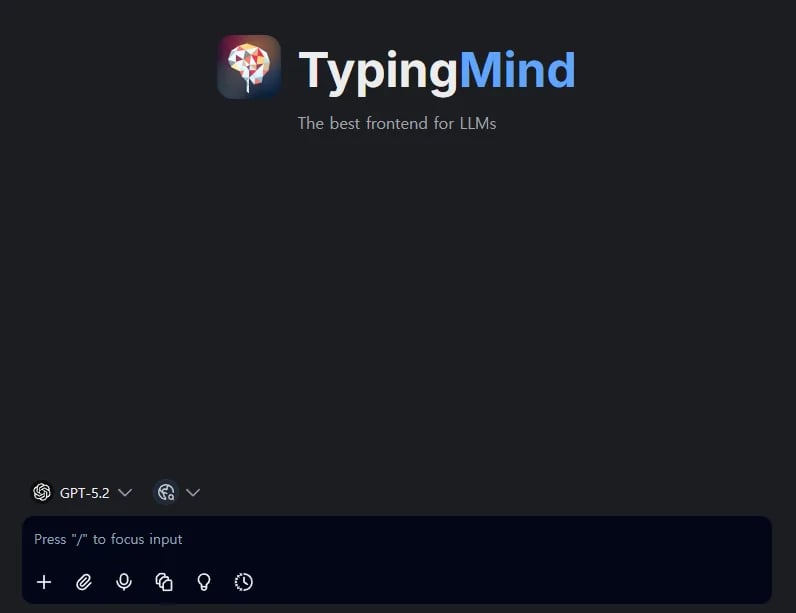 [**TypingMind**](https://www.typingmind.com/) 是一款专业、可高度定制的 AI 聊天界面,支持在同一平台上与 GPT、Claude、Gemini 等多种大语言模型(LLM)交互。它提供了丰富的功能,包括对话组织、提示词管理、文档上传以实现检索增强生成(RAG),以及自定义 AI 智能体构建。
核心特性:
* 支持多模型提供商,可自定义 API 配置
* 高级提示词库与对话管理
* 文档上传以支持检索增强生成(RAG)
* 提供个人使用、团队协作及自托管(保护隐私)等多种模式
# **步骤**
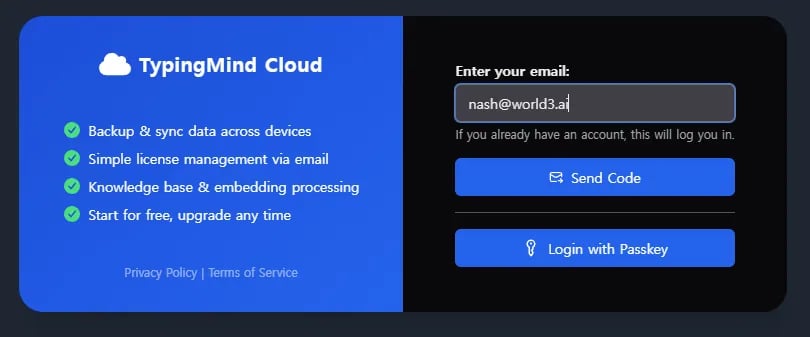
前往 [https://www.typingmind.com/](https://www.typingmind.com/) 并使用您的电子邮箱完成登录。
[**TypingMind**](https://www.typingmind.com/) 是一款专业、可高度定制的 AI 聊天界面,支持在同一平台上与 GPT、Claude、Gemini 等多种大语言模型(LLM)交互。它提供了丰富的功能,包括对话组织、提示词管理、文档上传以实现检索增强生成(RAG),以及自定义 AI 智能体构建。
核心特性:
* 支持多模型提供商,可自定义 API 配置
* 高级提示词库与对话管理
* 文档上传以支持检索增强生成(RAG)
* 提供个人使用、团队协作及自托管(保护隐私)等多种模式
# **步骤**
前往 [https://www.typingmind.com/](https://www.typingmind.com/) 并使用您的电子邮箱完成登录。
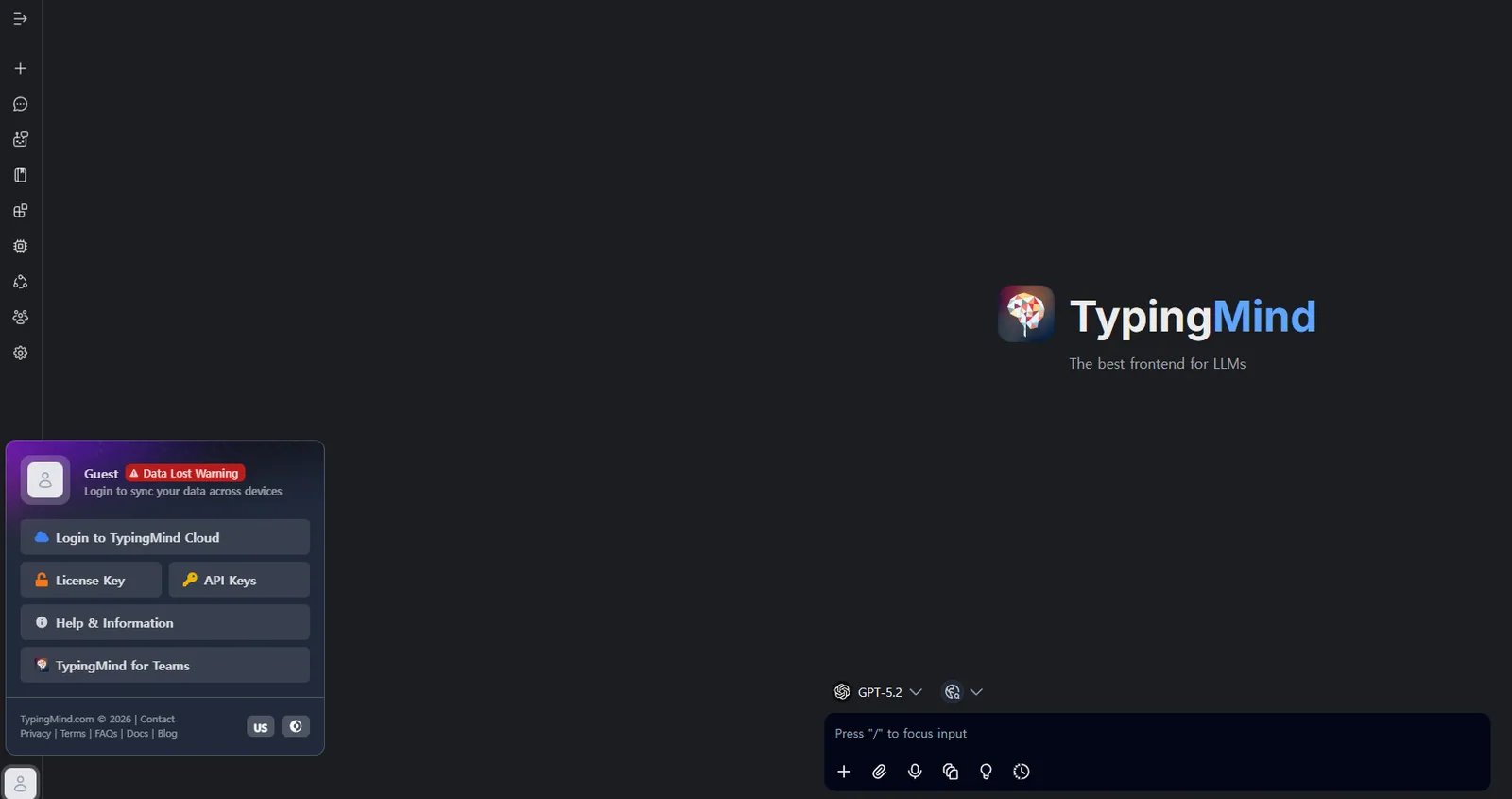
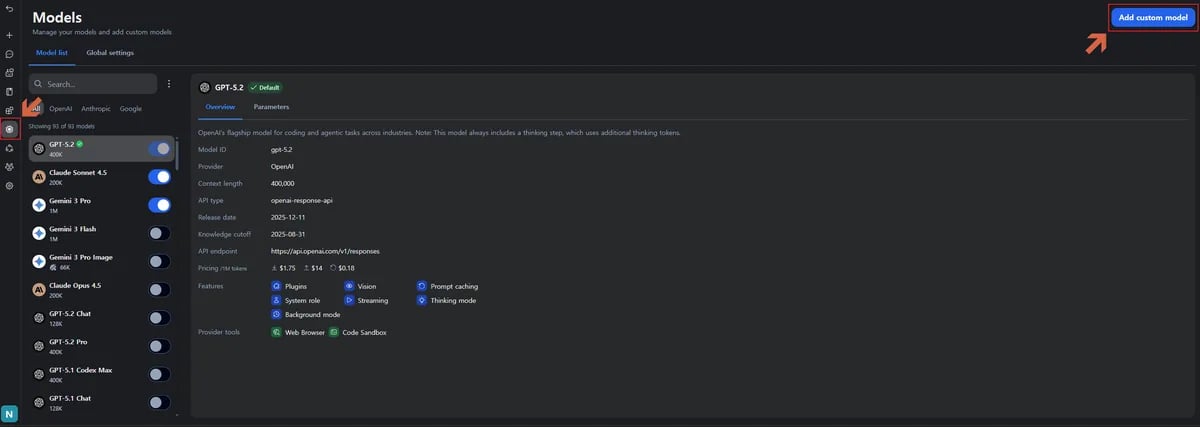
 点击左侧边栏的 **Models** 图标,然后选择 **"Add custom model"**。
 在 **Creation Method 中选择“Create Manually”。**
以下是同时兼容 Anthropic 和 OpenAI 格式的示例模型配置。
在 **Creation Method 中选择“Create Manually”。**
以下是同时兼容 Anthropic 和 OpenAI 格式的示例模型配置。
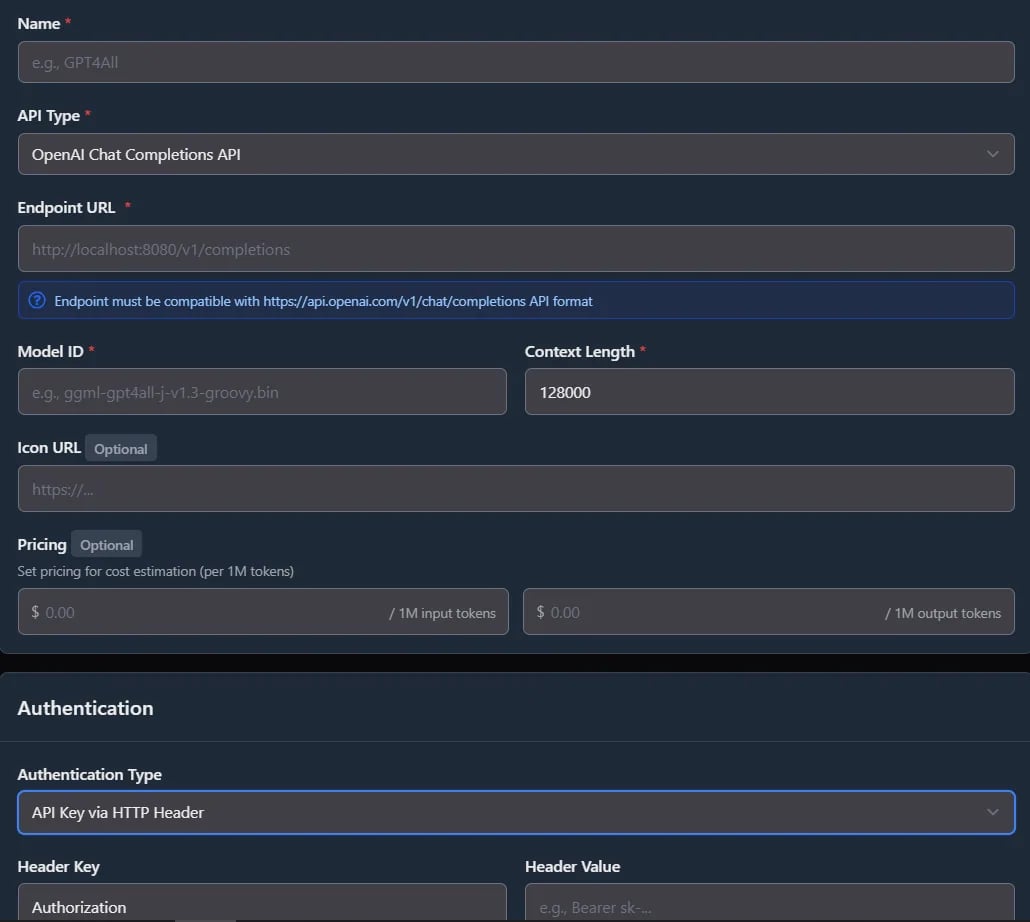 **Claude Opus 4.7**
| 字段 | 内容 |
| - | - |
| Name | anthropic/claude-opus-4-7 |
| API Type | Claude Messages API |
| Endpoint URL | [https://api.x6.ai/v1/messages](https://api.x6.ai/v1/messages) |
| Model ID | anthropic/claude-opus-4-7 |
| Authentication Type | API Key via HTTP header |
| Header Key | **x-api-key** |
| Header Value | \ |
请将 `` 替换为您从 [**x6.ai**](https://x6.ai/settings/api-keys) 获取的 API Key。
**GPT-5.5**
| 字段 | 内容 |
| :- | :- |
| Name | openai/gpt-5.5 |
| API Type | OpenAI Chat Completions API |
| Endpoint URL | [https://api.x6.ai/v1/chat/completions](https://api.x6.ai/v1/chat/completions) |
| Model ID | openai/gpt-5.5 |
| Authentication Type | API Key via HTTP header |
| Header Key | Authorization |
| Header Value | **Bearer \** |
请将 `` 替换为您从 [**x6.ai**](https://x6.ai/settings/api-keys) 获取的 API Key。
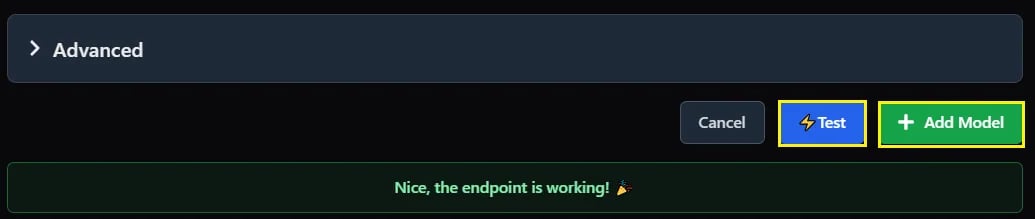
点击 **"Test"** 按钮,验证连接是否正常。
最后,点击"Add Model"。
**Claude Opus 4.7**
| 字段 | 内容 |
| - | - |
| Name | anthropic/claude-opus-4-7 |
| API Type | Claude Messages API |
| Endpoint URL | [https://api.x6.ai/v1/messages](https://api.x6.ai/v1/messages) |
| Model ID | anthropic/claude-opus-4-7 |
| Authentication Type | API Key via HTTP header |
| Header Key | **x-api-key** |
| Header Value | \ |
请将 `` 替换为您从 [**x6.ai**](https://x6.ai/settings/api-keys) 获取的 API Key。
**GPT-5.5**
| 字段 | 内容 |
| :- | :- |
| Name | openai/gpt-5.5 |
| API Type | OpenAI Chat Completions API |
| Endpoint URL | [https://api.x6.ai/v1/chat/completions](https://api.x6.ai/v1/chat/completions) |
| Model ID | openai/gpt-5.5 |
| Authentication Type | API Key via HTTP header |
| Header Key | Authorization |
| Header Value | **Bearer \** |
请将 `` 替换为您从 [**x6.ai**](https://x6.ai/settings/api-keys) 获取的 API Key。
点击 **"Test"** 按钮,验证连接是否正常。
最后,点击"Add Model"。
 点击左上角导航区域的 **"Chats"** 进入对话界面。
从图标菜单中选择刚才配置好的模型。
点击左上角导航区域的 **"Chats"** 进入对话界面。
从图标菜单中选择刚才配置好的模型。
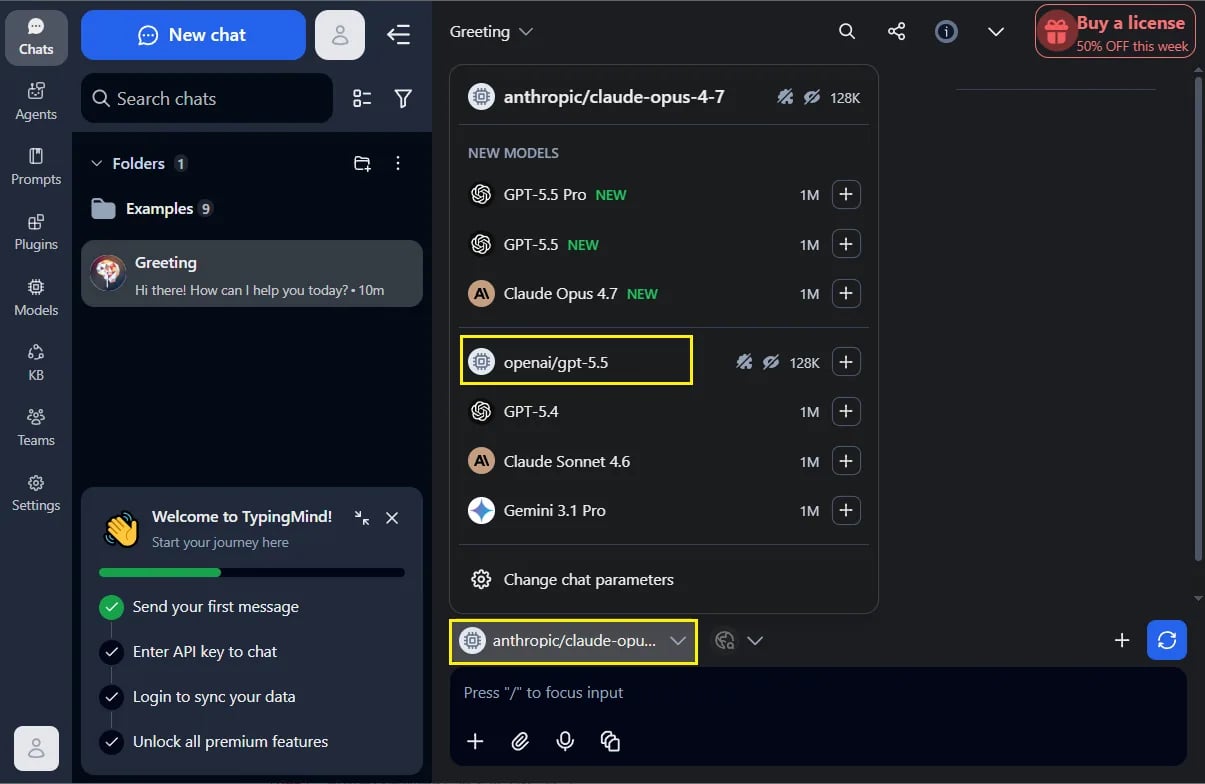 输入您的提示词,确认集成功能正常运行。
# **故障排查**
| **问题** | **解决方案** |
| :- | :- |
| **鉴权失败** | 检查 API Key 格式是否正确,Bearer 前缀后需有一个空格 |
| **模型无响应** | 确认 Model ID 与 x6.ai 文档中的格式完全一致 |
| **连接超时** | 检查网络连接,并确认 API 端点 URL 正确无误 |
| **Test 按钮失败** | 确认所有自定义 Header 均已正确配置(Authorization 和 Content-Type) |
This documentation is built and hosted on [Mintlify](https://mintlify.com), a developer documentation platform.
输入您的提示词,确认集成功能正常运行。
# **故障排查**
| **问题** | **解决方案** |
| :- | :- |
| **鉴权失败** | 检查 API Key 格式是否正确,Bearer 前缀后需有一个空格 |
| **模型无响应** | 确认 Model ID 与 x6.ai 文档中的格式完全一致 |
| **连接超时** | 检查网络连接,并确认 API 端点 URL 正确无误 |
| **Test 按钮失败** | 确认所有自定义 Header 均已正确配置(Authorization 和 Content-Type) |
This documentation is built and hosted on [Mintlify](https://mintlify.com), a developer documentation platform.